GoogleのAndroidスマートフォン「Pixel 7a」のカメラで撮影した画像を「Files by Google」というアプリを使って閲覧していますが、撮影した画像が自分の意図に反して180度回転(逆さま)していることがあります。どうやら被写体を真上から撮影したときに回転してしまうことがあるようです。
正しい位置に戻そうと画像を回転しようとするものの、どうやら「Files by Google」にはそういった機能が備わっていないみたいなんですよね。なんとかできないものかと調べてみると、アプリの「フォト」を使うことで画像を回転させることができることを知りました。
画像を回転できるアプリは他にもあるかと思いますが、フォトはAndroidスマートフォンに標準でインストールされているので誰しもが実践しやすいはず。下記にそのやり方を解説していますので、Files by Googleで回転している画像を元に戻したい方は参考にしてみてくださいね。
「Files by Google」の画像を回転させる方法
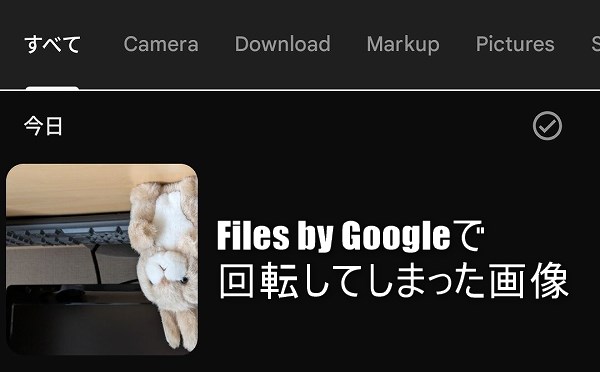
今回は見事にひっくり返ってしまった、ウサギのぬいぐるみの画像を回転させてみたいと思います。
↓
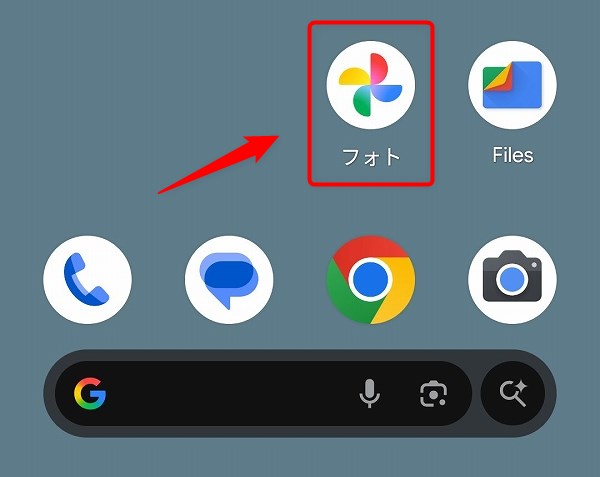
最初にアプリの「フォト」を起動します。
↓
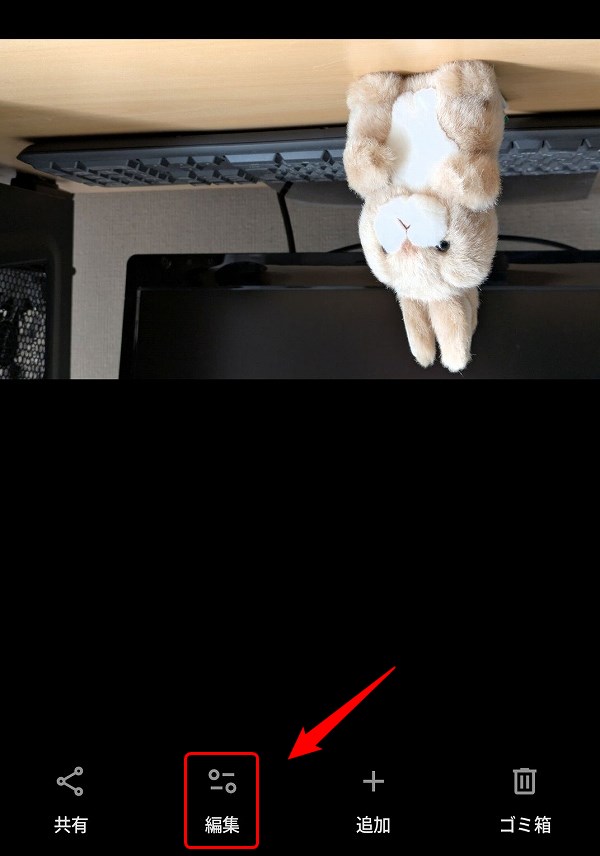
アプリを起動したら対象の画像にアクセスし、画面下にある「編集」をタップします。
↓
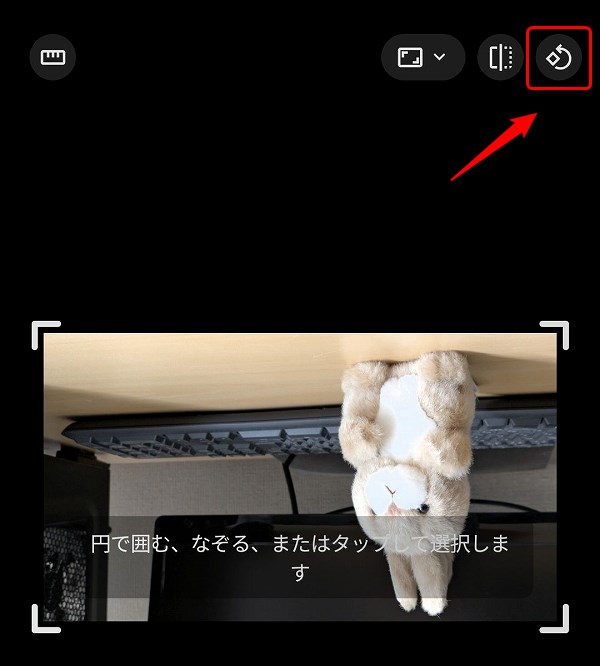
今度は右上にある「回転アイコン」をタップします。アイコンをタップするごとに画像は90度回転します。
↓
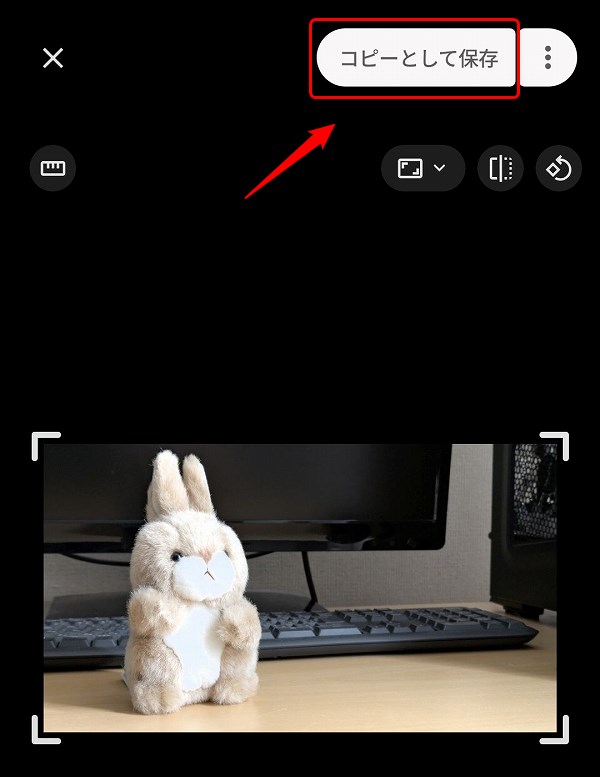
ひっくり返ってしまったウサギのぬいぐるみもこの通りに戻りました。
画像の回転を終えたら「コピーとして保存」をタップします。回転させた画像が「Files by Google」と「フォト」の両方に保存されているので確認してみましょう。
↓
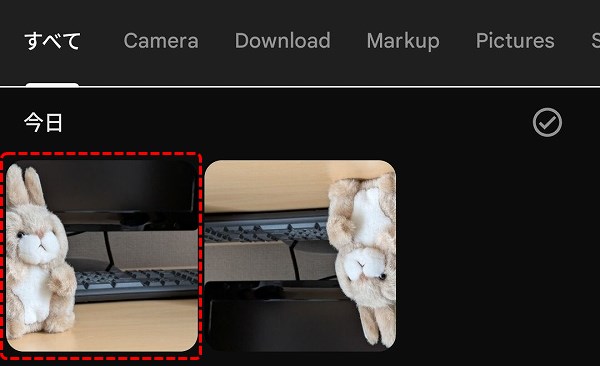
「Files by Google」を起動してみると、さきほど回転させた画像が新たに保存されていました。
以上で作業は終わりになります。お疲れ様でした!
余談:スマホによっては「Files by Google」でも画像は回転できる?
僕はGoogleの「Pixel 7a」とモトローラの「moto G64 5G」というAndroidスマートフォン、そしてXiaomiの「Xiaomi Pad 6」というAndroidタブレットを所持しています。
この記事を書くきっかけとなったのはPixel 7aで撮影した画像を回転させるのに戸惑ったことが理由になりますが、実はこの記事を投稿する直前にmoto G64 5Gを使って画像を回転しようとしたところ、わざわざフォトを起動するまでもなくFiles by Googleのアプリ上で画像を回転することができてしまいました。また、Xiaomi Pad 6でも確認してみたところ同様でした。
この3機種でFiles by Googleを比べてみると、どうやらmoto G64 5GとXiaomi Pad 6にはフォトの機能が連携?されており、画像を表示したときに画面下にある鉛筆のようなマークをタップすると、そのままフォトと同じ編集画面に遷移するようです。一方のPixel 7aは独自の画像編集機能があるようですが、やはり画像の回転はできないみたいです。
いずれもアプリのバージョンは一致しているので中身は同じはずですが、こういった違いがあるのは面白いなと思ったのでした。