2026年現在、僕の手元には2014年に購入したパソコンが現役で稼働しています。CPUはCore i7 4770、メモリーは16GB、ストレージはSSD、dGPUはGeForce GTX 750Tiといったスペックで、時代遅れな構成ではあるものの動画の視聴やウェブサイトの閲覧程度の普段使いであればキビキビと動作することができます。
構成が古いためWindows 11にアップグレードすることができませんが、Windows 10の延長サポートを適用し、2026年10月までは安心して使うことができる状態にあります。
このパソコンですがサポートが切れた後にどうするかが悩みの種でした。処分するのにはまだ勿体ないし、かといってWindows以外のOSを入れるのも気が乗りません。そんなときにRufusというツールを使うことでWindows 11に無理やりアップグレードできること知りました。もちろん非公式なやり方なので自己責任を伴いますが、もし延命できるのであればこれを試してみるのもありかなと思ったわけです。
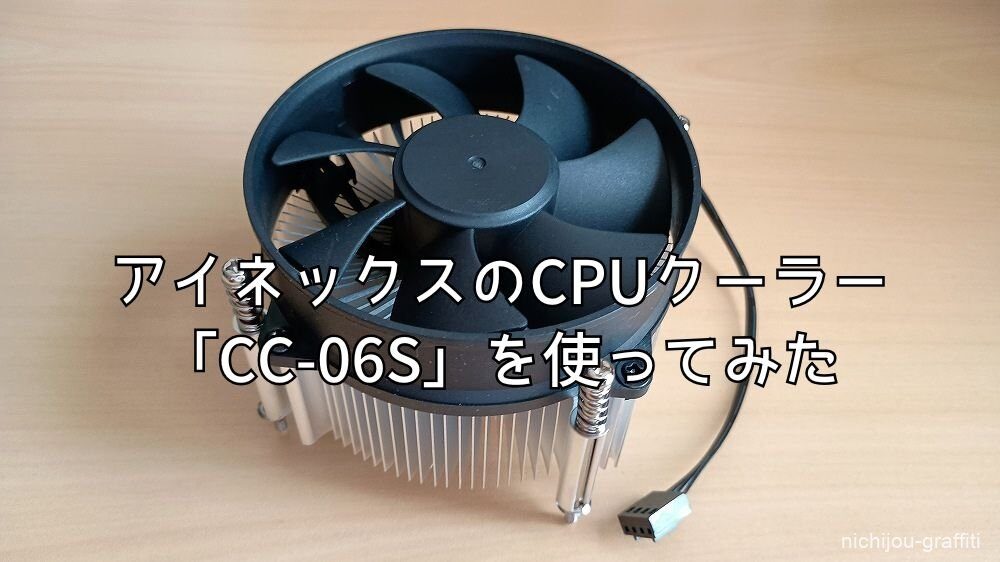
そう答えを出したときにこのパソコンに手を加えたいと思いました。何をするかというとCPUクーラーの交換です。このパソコンは普段使いがメインであることは先にもお話しましたが、処理によってはファンの音が大きく聞こえることがあるのです。CPU以外にもパーツの冷却やケース内の熱を逃がすファンが付いてますが、おそらくこの気になる音の発生源はCPUクーラーだろうと判断。現在はintel純正のリテールクーラーが付いていますが、他社製に交換することで静音化を図ろうというものです。
CPUクーラーですが検討の結果、アイネックスの「CC-06S」を選択しました。最初にChatGPTにおすすめのCPUクーラーを尋ねてみたところ、Scytheの「虎徹 MARK4 SCKTT-4000」を激推しされたのですが、CC-06Sの方が価格が安いこと、使用者のレビューでは高い静音性があると報告されていること、Amazonでは過去1ヶ月に100点以上売れていること、発売時期が2019年と古いものが2026年現在も継続販売されていることが信頼性の高さを証明していること、これらの理由をもとに今回はアイネックスのCC-06Sに決めたのでした。
アイネックスのCPUクーラー「CC-06S」のご紹介
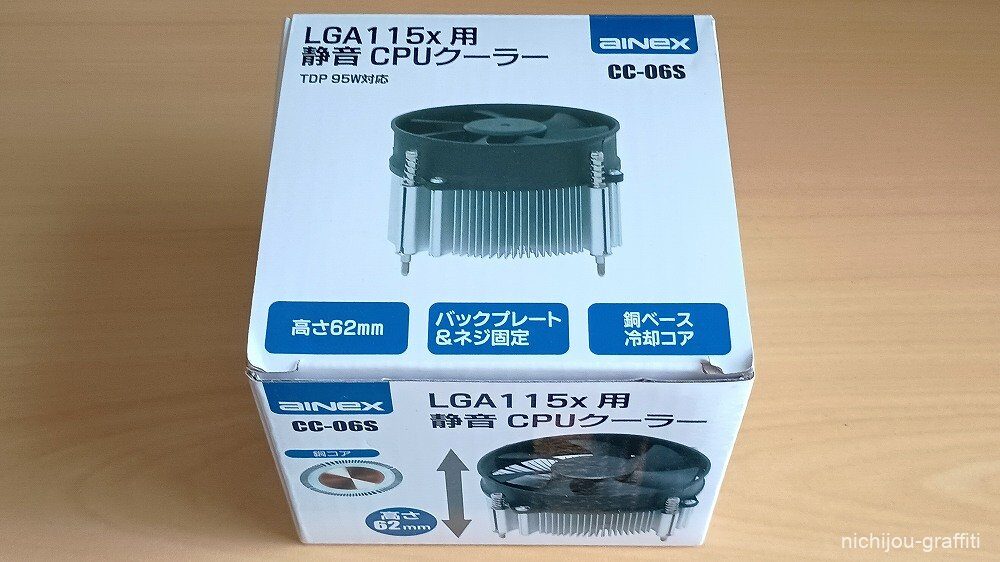
こちらが今回購入したアイネックスのCPUクーラー「CC-06S」になります。価格はオープンプライスですがAmazonで1,300円程度で購入しました。
対応ソケットは、Intel LGA 1150 / 1151 / 1155 / 1156 となっています。Core i7 4770のソケットはLGA 1150が該当するので、CC-06Sの取り付けが可能なことが確認できました。


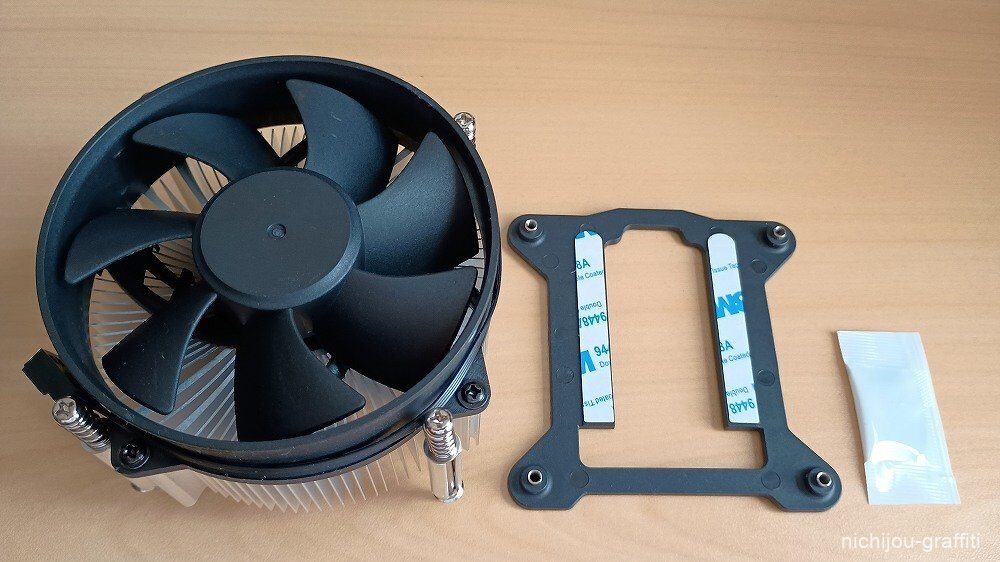
開封すると、CPUクーラー(CC-06S)本体、バックプレート、CPUグリスが入っています。このうちバックプレートは開封時にはCPUクーラーとネジで固定されてました。なお、取扱説明書は同梱されていないようです。
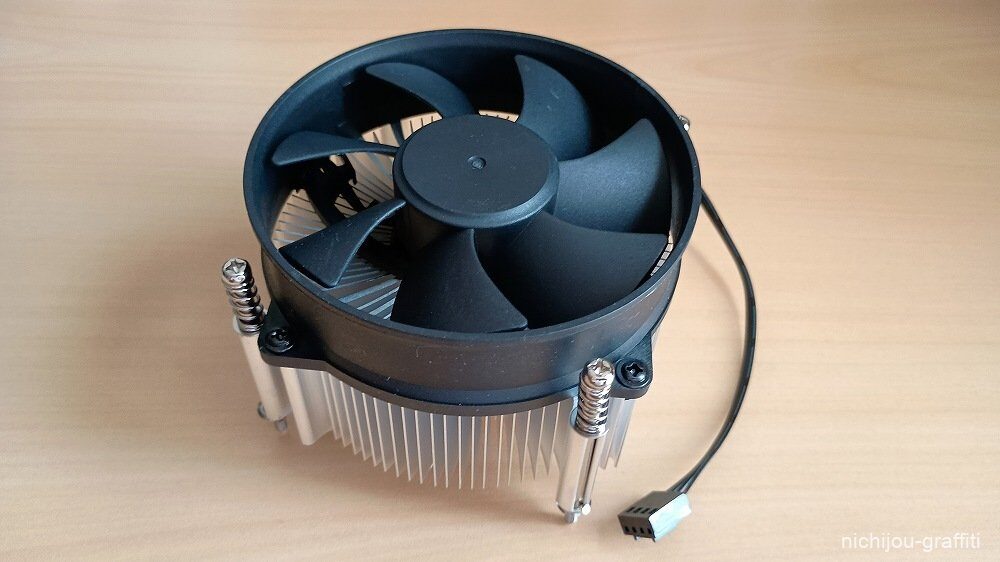
こちらが本日の主役となるCC-06Sです。アイネックス曰く静音性にこだわって開発したのだそうです。
黒いファンとシルバーのヒートシンク、さらには造形もこれまで使用してきたintelのリテールクーラーそっくり。普通すぎるデザインでしょうか。
下記にファンのスペックを引用して記します。
- 回転数: 800±300~2200rpm±10%
- 最大風量: 46CFM
- ノイズレベル: 19dB(A)
- 定格入力: DC12V 1.2W
- サイズ: 96×96×25mm
- スリーブベアリング
- PWM 4ピンコネクタタイプ
- ケーブル長: 約25cm
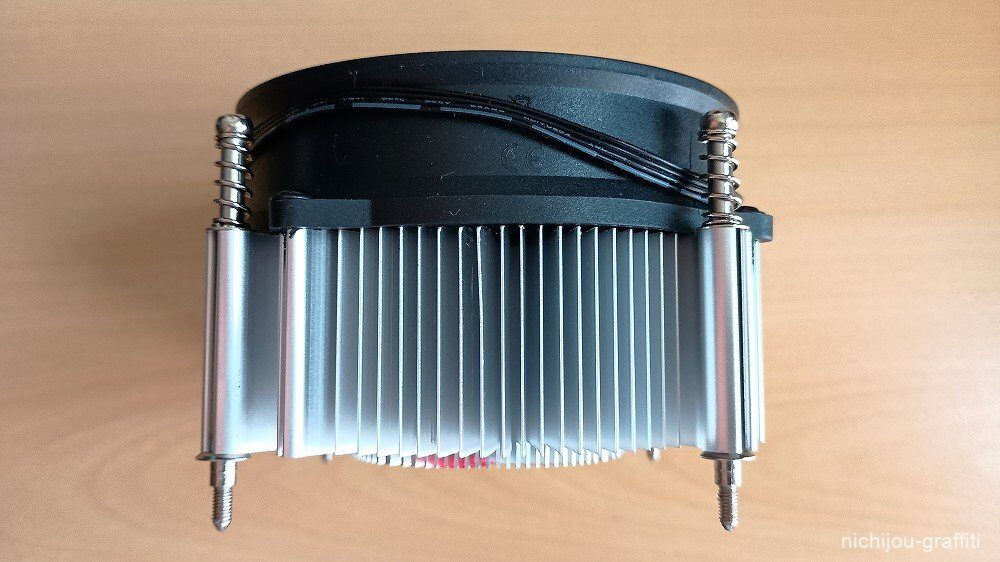
横から眺めてみました。
サイズはW96×D96×H62mmとコンパクトサイズなので、スリムタイプのパソコンに最適だそうです。確かにリテールクーラーと比べてみてもヒートシンクの高さが少し増えただけのように見受けられます。
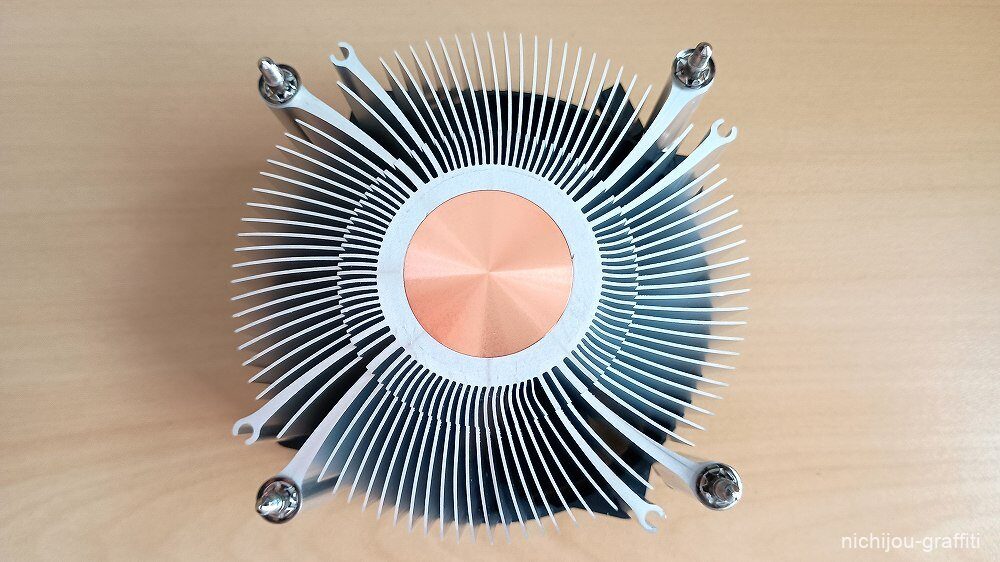
裏返してみました。
アルミニウム製のヒートシンクですが特筆すべきは中央に”銅”が備え付けてあること。これはリテールクーラーにはありません。銅は高い熱伝導率があるのでCPUの熱を効率よく吸収してくれるそうです。
リテールクーラーの性能を確かめる
CC-06Sを取り付ける前にリテールクーラーの性能を確かめてみることにしました。
はじめはゲームのベンチマークを走らせてCPU温度やファンの音をチェックしたのですが、どうもあまり負荷がかかっていないように見受けられました。効率良く負荷をかけられる方法がないか調べてみると、「CPU負荷ツール.js」というサイトを使えばワンクリックで簡単にCPU使用率を100%にできることが判明。今回はこちらのサイトにお世話になってみることにしました。
早速CPUに負荷をかけてみると、今までに聞いたことのない大きな音が聞こえてくるではないですか!その音はまさに騒音とも言えるレベルそのもの。ちなみにこのときのCPU温度は80度を超えるくらいまで上昇していました。
サイト CPU負荷ツール.js
CC-06Sを取り付けてみる
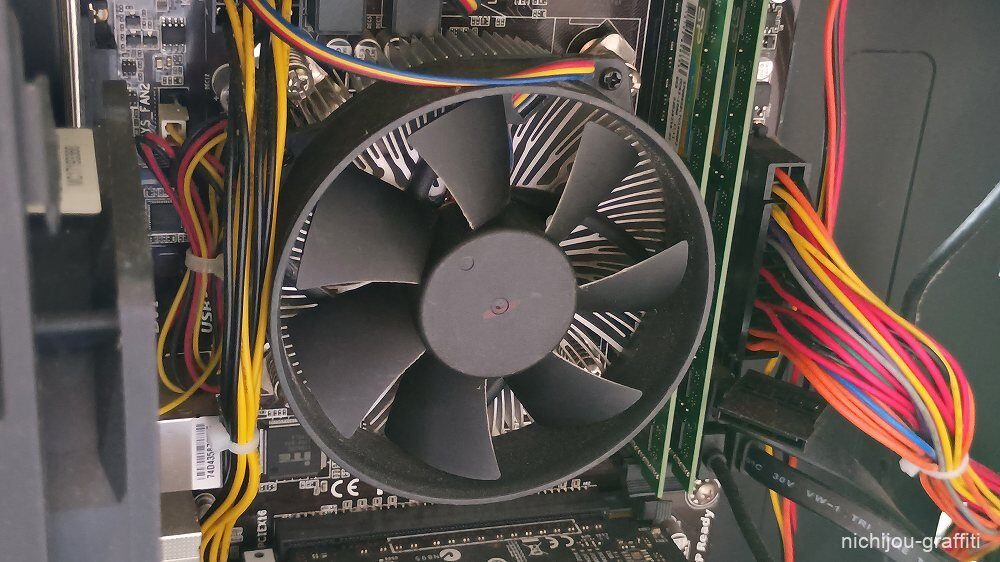
簡単にですがCC-06Sを取り付けた過程をご紹介します。
まずは電源ケーブルを抜いて安全を確保した後にケースを開けて中を確認しました。こちらは交換前のリテールクーラーになります。マザーボードとネジで固定されているのでプラスドライバーを使ってクーラーを取り外しました。
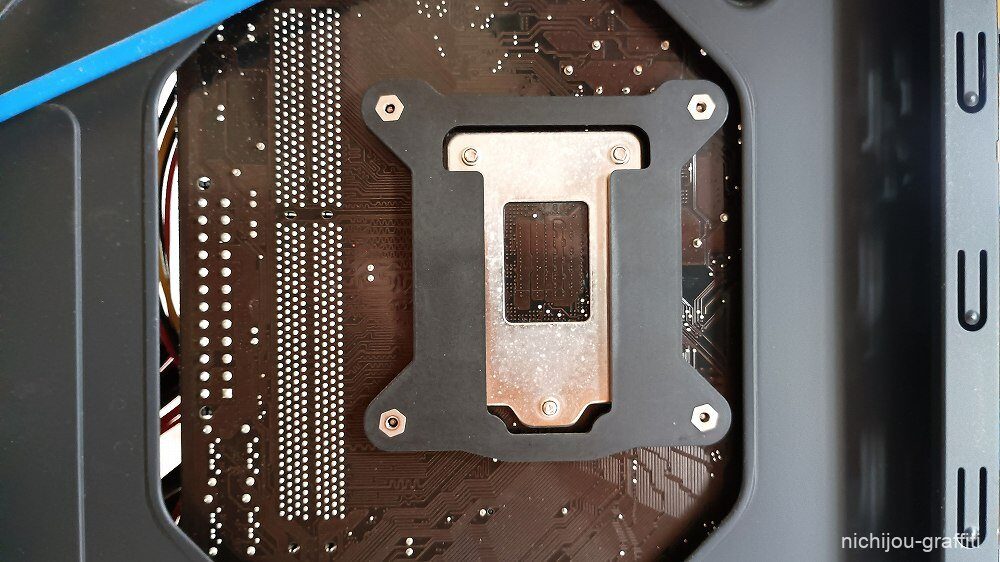
こちらは交換前のバックプレートになります。
意識して眺めるのは今回が初めてかもしれません。ネジが見当たらないのでどうやって固定されているのかと思ったら、両面テープでがっつりくっついていました。
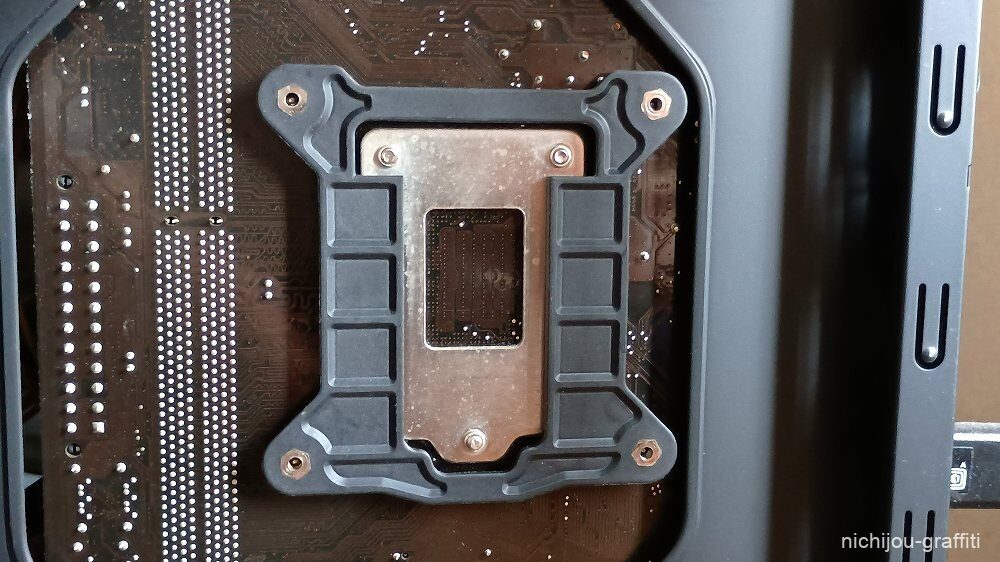
そしてこちらがCC-06S付属のバックプレートに交換した様子になります。
こちらも両面テープでくっつけるだけ。デザインの違いはあれど形状は同じなので交換しなくても問題なかったかもしれません。
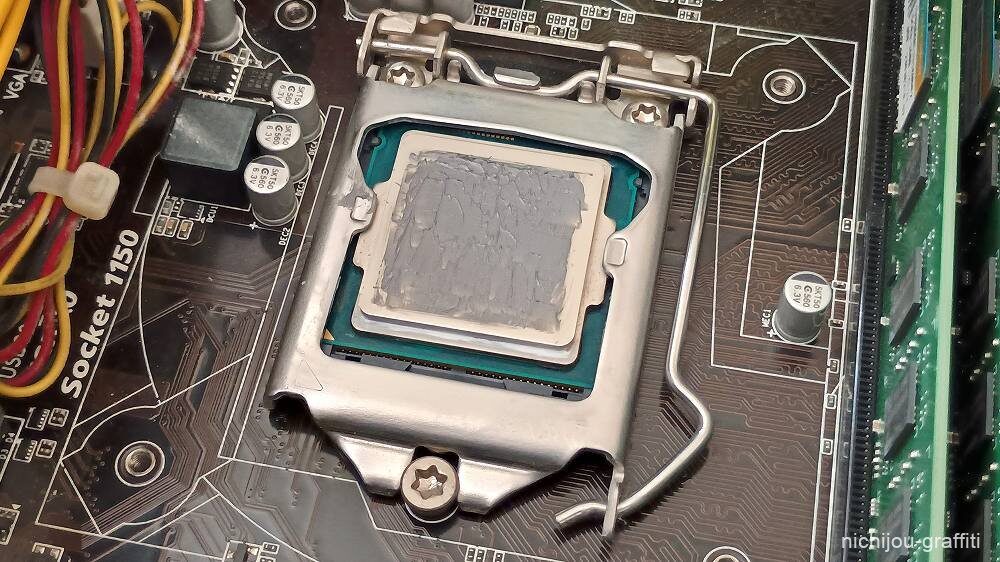
それでは交換作業に入ります。
リテールクーラーを取り外したらまずはCPUに塗布されていたグリスを綺麗に除去しました。こちらは付属していたグリスをCPUに塗布した様子になります。グリスは粘土のような粘り気のあるものでした。
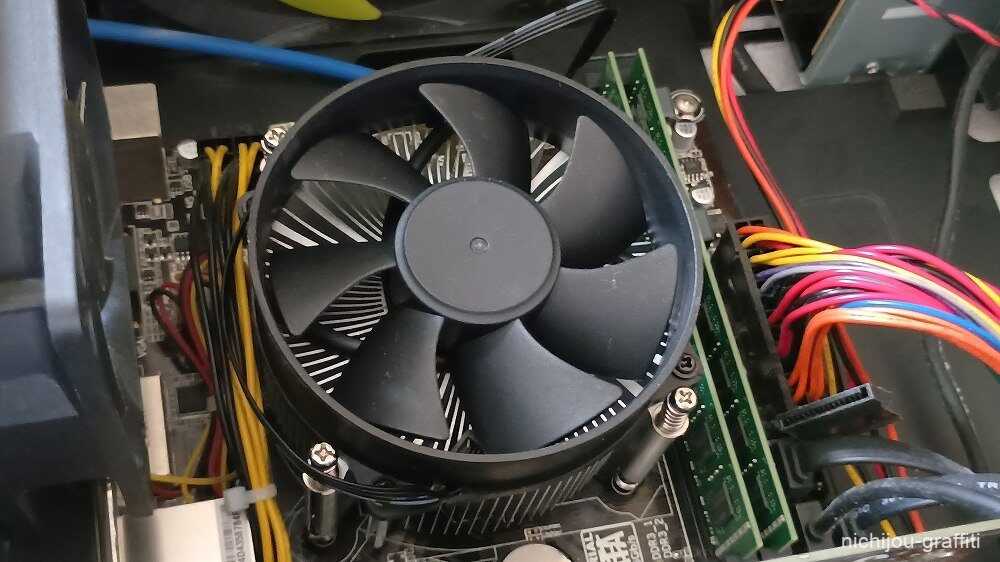
CPUにグリスを塗布したら新しいファンを取り付けていきます。コツはドライバーでネジを押し付けながらドライバーを回すこと。ネジがスプリング式のためかそうしないとバックプレートまでネジが届かないようです。
最後にCPUクーラーの電源コネクタをマザーボードにしっかりと挿し込みます。これで取り付け作業は終わりになります。
感想:小型PCに最適!静音性に偽りなしのCPUクーラー
アイネックスのCC-06Sに交換後、CPU負荷ツール.jsにアクセスし、CPUに負荷をかけてみるとどうでしょう。このときはCPUの温度に気を取られていたので気づくのが遅くなってしまったのですが、数秒後にハッとして気づいたんです。ファンの音が明らかに静かなんですよね。もちろんファンの回転数は上がってはいますが、リテールクーラーと比べて耳障りな音がかき消されているようです。つまり静かすぎて気づくまでに時間がかかってしまったというわけです。
その一方で高負荷時におけるCPUの発熱は最大で80℃強まで上昇。ちゃんとしたテストをしたわけではありませんが、これはリテールクーラーとほぼ変わらない結果となりました。
アイネックスのCC-06Sを取り付けた感想ですが、高負荷時における高い静音性は評価できる一方で、今回は無理して交換しなくてもよかったかもしれません。というのも確かに高い負荷をかけたときのCPUクーラーは静かになりましたが、最初にもお話したとおりこのパソコンは普段使いがメインなので負荷の小さい状態が大半なんですよね。
実はこのパソコンはゲーミングPCなのでケース側にも複数のファンが付いています。今回の件でアイドル時に聞こえてくるファンの音はケースファン>CPUクーラーであることが分かったので、今回はケースファンを静音性の高いものに交換したり、ファンの数を見直すなどしたほうがよかったんじゃないかと気付かされたのでした。
これはあくまでも僕の環境の話であって決してCC-06Sが駄目というわけではありません。高負荷時における静音性の高さには驚かされました。CC-06Sはそのコンパクトさから、特にスリムタイムのパソコンで動画や画像の編集などクリエィティブな作業や高負荷なゲームなど、CPUに高い負荷がかかる用途でファンの音にお悩みの方におすすめできるCPUクーラーだと思ったのでした。
CC-06Sの製品紹介を動画でチェック
アイネックスの公式YouTubeチャンネルで、CC-06Sを紹介する動画が公開されていたので当サイトでもシェアしたいと思います。
取り付け方や負荷テストを行っているので、気になる方はこちらもチェックしておきましょう。